안녕하세요, 오늘은 지난 시간에 다뤘던 Ollama에 확장성의 기반이 되는 Open WebUI를 설치하는 방법에 대해 다뤄보려 합니다. Ollama가 어떤 건지, 설치하지 않았으면 어떻게 설치할 수 있는지 한 번에 안내드릴 예정이니 잘 모르시는 분들은 이 글부터 함께 따라와 주세요!
목차
- 로컬 AI 엔진을 탑재할 수 있는 Open WebUI
- Open WebUI 생태계 한눈에 보기
- Open WebUI 설치 및 실행 방법 (Python 버전 점검 필수!)
- 설치만큼 중요한 유지보수!
- 한 번 써볼까? 이대로 써도 괜찮을까?
1. 로컬 AI 엔진을 탑재할 수 있는 Open WebUI
먼저 Ollama란, 내 PC에 직접 설치하여 사용하는 로컬 AI, 혹은 Ollama에서 제공하는 클라우드 AI를 가동할 수 있는 SW입니다. Ollama에서 제공하는 UI를 사용해서 간단히 AI와 채팅을 할 수도 있지만, 이런 사용방식은 제약이 많기 때문에 AI가 사용하는 도구들을 쥐어줄 수 있는 기반이 필요합니다. 자동차로 비유한다면, Ollama라는 엔진을 Open WebUI라는 차체에 넣고, python tool, 인터넷 액세스, MCP 등 각종 도구 (바퀴, 선루프, ABS 등등)를 붙여서 하나의 자동차를 만든다고 생각하시면 됩니다. 이런 기반이 되는 SW는 여러 기업/단체에서 제공하고 있으며 그중 제가 사용할 SW는 Open WebUI입니다.
2. Open WebUI 생태계 한눈에 보기
Open WebUI는 Tim J. Baek이라는 분을 필두로 개발된 open source 툴입니다. Ollama를 위해 만들어졌기 때문에 처음 이름은 Ollama Web UI였으며, 이후 Open WebUI로 이름을 변경하였습니다. 기본적인 웹 환경을 포함하여 데스크톱 앱, 모바일 앱 등 다양한 환경 (이용 방법)을 제공하고 있습니다. 다만 개발 단계에 있기 때문에 기본적인 활용은 기본형인 WebUI를 사용하시는 것을 권장드립니다.
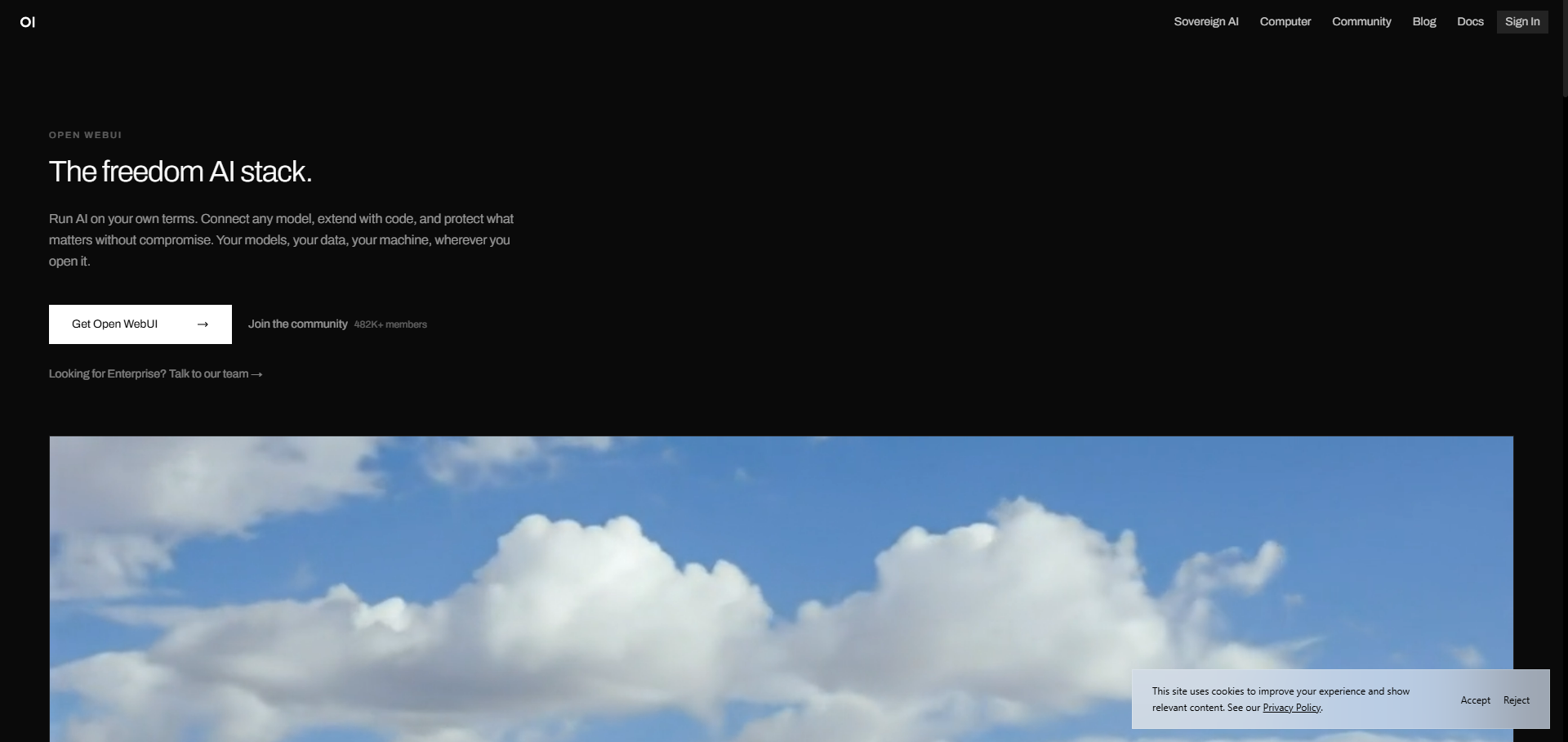
구성 요소 한 줄 핵심 (실제 정의) 실전 활용 예시
| Open WebUI Computer | 로컬 PC에서 구동되며 파일·터미널·Git을 웹 탭이나 메신저로 제어하는 독립형 에이전트 환경 | 외부에서 텔레그램이나 모바일 브라우저로 접속해 내 PC의 파일 수정 및 명령어 원격 실행 |
| Open Terminal | AI가 대화 내에서 코드를 직접 실행하고 결과를 검증·수정할 수 있는 컨테이너 기반 가상 실행 환경 | AI가 작성한 파이썬 코드가 실제 작동하는지 내부 샌드박스에서 테스트하고 에러 자동 수정 |
| oikb | 노션, 슬랙 등 45개 이상의 외부 협업 툴 데이터를 RAG(지식 베이스)에 실시간 동기화하는 데이터 커넥터 | 슬랙 메시지나 노션 문서를 수동 업로드하지 않고 Open WebUI 지식 데이터베이스에 자동 반영 |
| Native Desktop App | OS 단축키, 화면 캡처, 음성 대화 및 내장 연산 엔진(llama.cpp)을 지원하는 데스크톱 전용 클라이언트 | 단축키로 앱을 불러와 현재 모니터 화면을 캡처해 질문하거나 음성으로 대화 |
3. Open WebUI 설치 및 실행 방법 (Python 버전 점검 필수!)
윈도우 기준으로 설치할 수 있는 가이드입니다. Miniconda를 설치하는 과정도 있으니 잘 따라와 주세요!
Miniconda는 향후 로컬 AI Model이 쓸 수 있는 도구나 오픈소스 라이브러리를 추가하고 확장할 때 파이썬 패키지 충돌 없이 안정적으로 환경을 관리할 수 있어 개인적으로 권장하는 방식입니다.
1단계: 미니콘다(Miniconda) 설치
- Miniconda 공식 다운로드 페이지에서 윈도우용 설치 파일을 다운로드하여 실행합니다.
- Next를 계속 눌러 기본값으로 설치를 완료합니다.
2단계: 가상환경 생성 및 활성화
시작 메뉴에서 Anaconda Prompt를 검색해 실행한 뒤 아래 명령어를 한 줄씩 복사해 붙여 넣습니다.
Anaconda Prompt 명령어
# 1. Python 3.11 기반 가상환경 생성
conda create -n openwebui python=3.11 -y

# 2. 생성한 가상환경 활성화
conda activate openwebui
(명령어 입력 후 맨 앞 표시가 (base)에서 (openwebui)로 바뀌면 성공입니다.)
3단계: Open WebUI 설치 및 서버 실행
(openwebui) 가상환경이 활성화된 창에 그대로 명령어를 입력합니다.
Anaconda Prompt 명령어
# 1. Open WebUI 패키지 설치
pip install open-webui

# 2. 서버 가동
open-webui serve
Open WebUI는 powershell로 실행되는 서버와 그래픽이 있는 연결 통로인 브라우저를 활용하는 방식입니다. 그래서 powershell이 실행된 창은 유지된 채 브라우저에서 작업하는 방식이라고 이해하시면 됩니다.
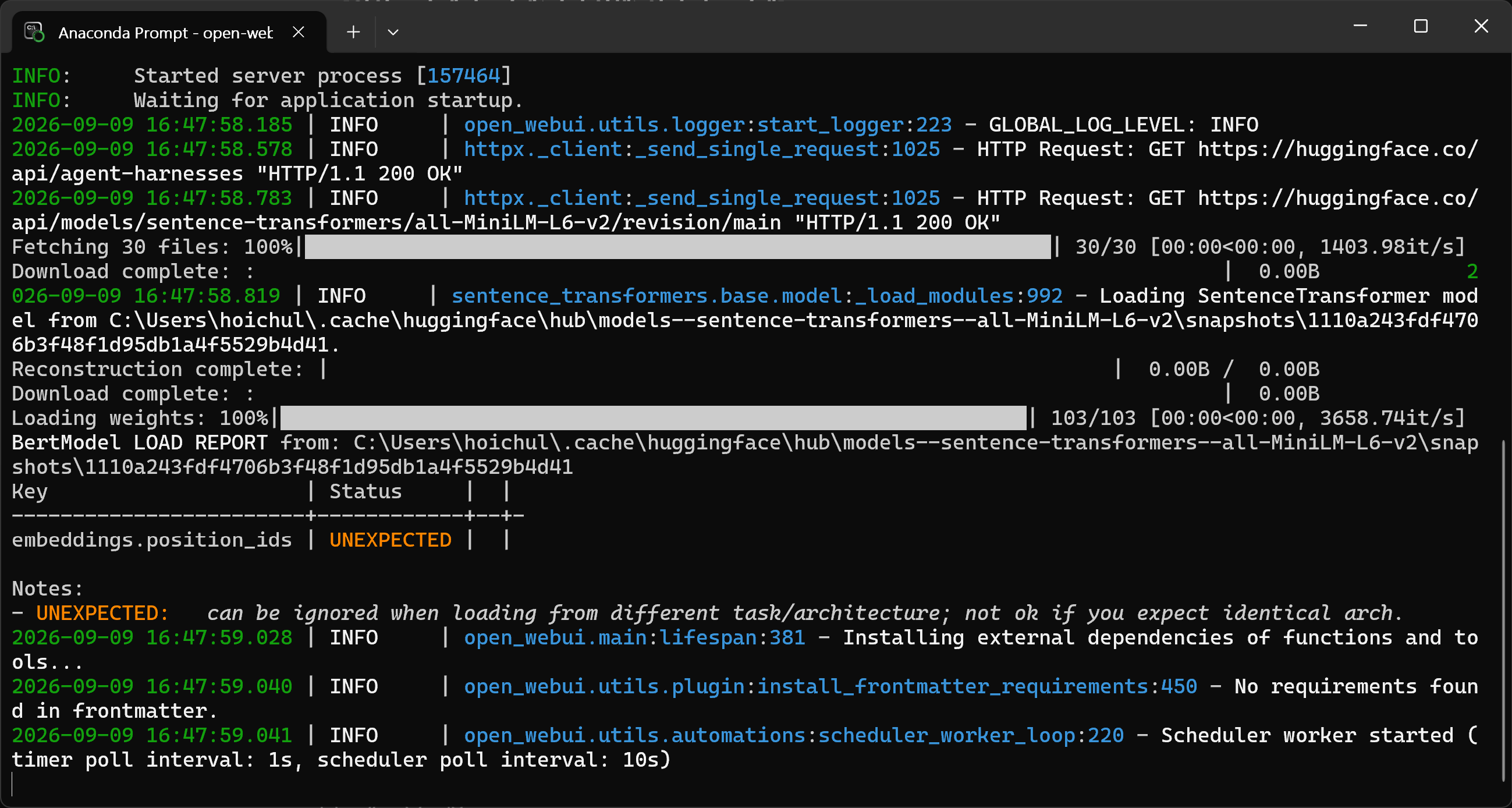
4단계: 웹 브라우저 접속 및 계정 생성
- 인터넷 브라우저를 열고 주소창에 http://localhost:8080을 입력합니다.
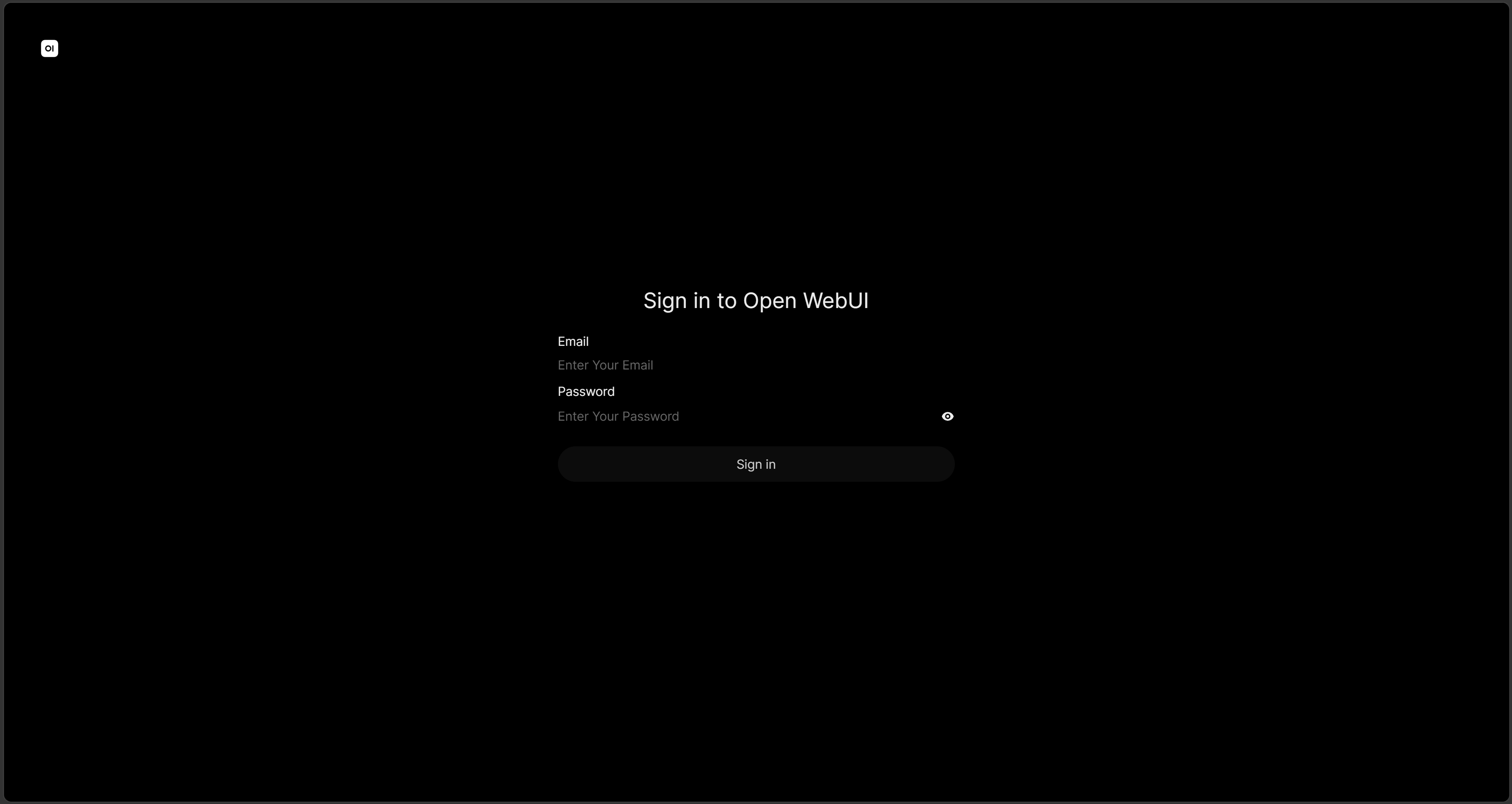
- Sign Up을 눌러 계정을 생성합니다. (가장 먼저 가입한 1번 계정이 관리자(Admin) 권한을 얻습니다.)
- 상단 'Select a model'을 클릭하시면 기존에 Ollama로 설치한 로컬 모델이 자동으로 잡히는 것을 보실 수 있습니다!

5단계: 재실행 방법 (컴퓨터를 껐다 켰을 때)
다음번에 다시 사용할 때는 Powershell을 켜고 아래 두 줄만 입력하면 바로 실행됩니다.
Anaconda Prompt 명령어
conda activate openwebui
open-webui serve
4. 설치만큼 중요한 유지보수!
사실 설치 못지않게 중요한 부분이 유지보수인데요, 업데이트 사항이 발생하면 왼쪽 아래에 알림이 나온다고 합니다. 그럴 때는 서버 종료 후 아래 명령어를 입력하여 업데이트를 진행하실 수 있습니다.
pip install --upgrade open-webui
5. 한 번 써볼까? 이대로 써도 괜찮을까?
Open WebUI도 설치를 완료했는데, 이대로 쓰기에 충분할까요? 물론 지금도 충분히 강력한 도구일 수 있지만, 간단한 테스트 한 번이면 그렇지는 않다는 것을 알 수 있습니다. LLM이 생성된 지 이후의 시점의 정보, 혹은 문장을 만드는 작업 이외의 것을 요청한다면 작업에 제한이 있거나 잘못된 정보를 알려줄 때가 있거든요.
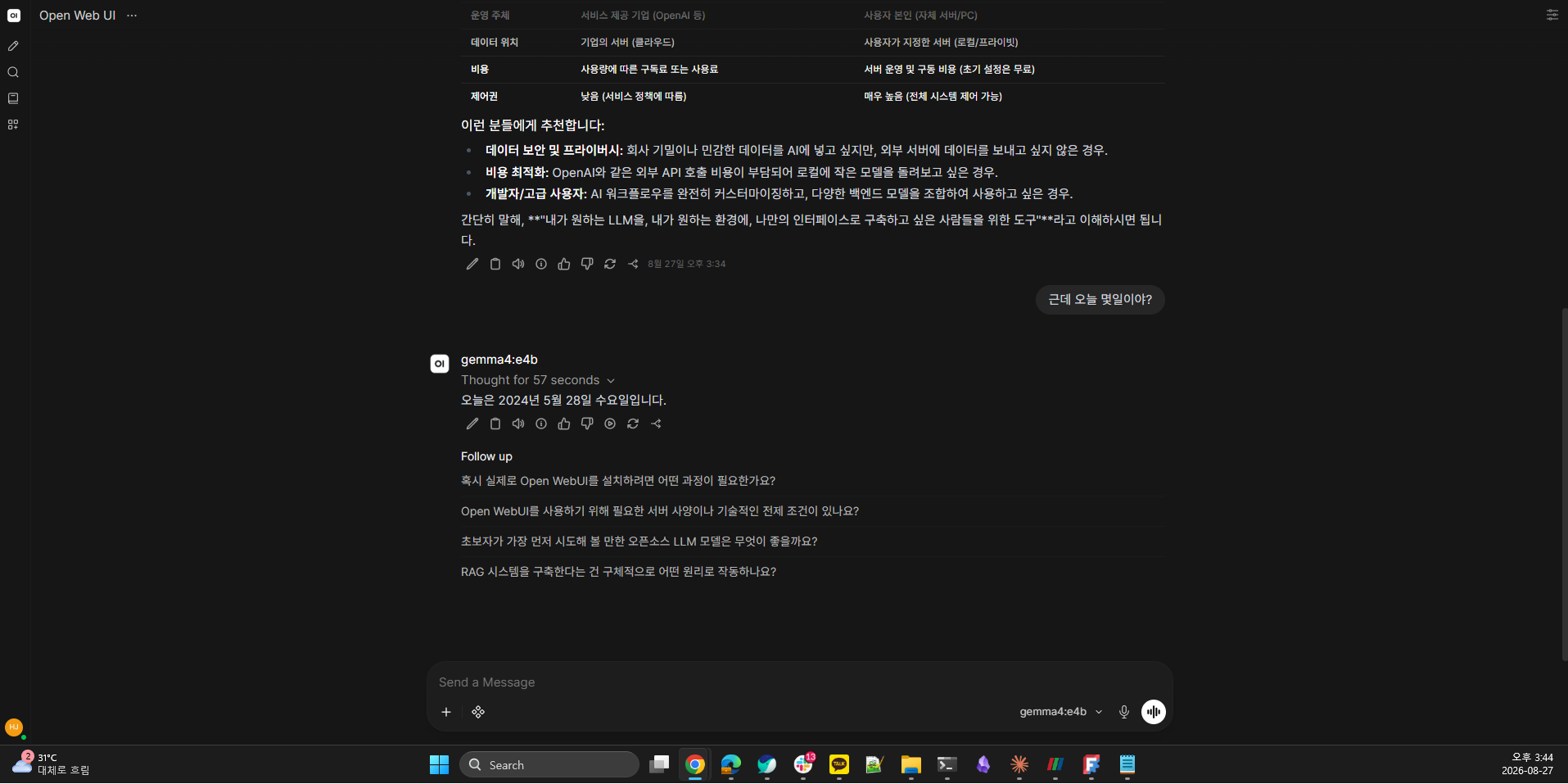
위 예시처럼, 지금은 2026년인데도 오늘 날짜를 잘못 표기하는 것을 보실 수 있습니다. 요즘 출시되는 LLM은 이러한 정보를 얻을 때 파이썬 스크립트를 사용하거나 웹에 검색하여 필요한 정보를 획득합니다. 다만 우리가 설치한 LLM은 아직 이러한 기능들이 없기 때문에 앞으로 더 많은 도구를 쥐어줘서 만족할만한 작업을 할 수 있게 만들어보려 합니다. 파이썬 툴 연동, 웹 서치 기능 활성화는 앞으로의 포스팅에서 다뤄보겠습니다.
감사합니다!
'PC & AI 활용 도전기' 카테고리의 다른 글
| [Ollama] 내 PC에서 무료 로컬 AI 실행하기 (설치 및 모델 추천) (0) | 2026.08.27 |
|---|
